VOILA COMMENT FAIRE LE HARD RESET SUR PHONE CHINOIS
la plus par de ces telephones PHONES chinois ont des menu typquement chinois donc ses le pourquoi jai eu lidee de faire ce tuto pour ceux qui aurons des problemes avec ses styles de telephones android
1 eteingne puit laisser pendant 5 second puit maintener POWER suivi de VOL+ ou POWER suivie de VOL- sa dependra de la marque que vous auriez maintener les 2 boutons en meme temp.
2 parfoit ses le petit bout dhomme android qui saffiche cet un peut complexe pour cetains phones il faudra simplement appuyer soit sur le bouton power deux fois ou pour dautre phone ils faudra appuyer sur le bouton HOME deux fois et acceder au menu pour factory hard reset
3 pour ceux qui ne parle pas le chinois cette image pourra vous etre util
4 selectioner Wipe eMMC si ses en chinois selectioner la parti qui se termine par eMMC et valide avec la touche POWER puit patienter le temp que sa face la restoration de votre appariel
Comme il n’est jamais trop tard pour changer d’avis, vous avez
toujours la possibilité de passer d’un iPhone 6 ou toute autre version à
un téléphone Android. Si ce n’est le changement des habitudes, l’autre
grande crainte concerne le transfert des données personnelles que vous
ne voulez pas perdre (contacts, photos, vidéos, notes, etc.) de l’ancien
téléph
Nous allons vous expliquer ici les différentes étapes nécessaires pour retrouver les contenus de votre iPhone sur votre smartphone Android.
Si vous allez pouvoir tout récupérer ou presque, ce n’est pas le cas
des applications que vous avez sur votre iPhone, l’App Store et le Google Play ne permettant pas cela (ce serait trop beau). On vous explique comment passer de iDevice à Android !
1. Vous avez besoin d’un compte Google
C’est la première condition pour pouvoir synchroniser pas mal de données, avoir un compte Google.
Lorsque vous allumez votre téléphone Android pour la première fois, il
vous demandera de vous connecter ou de créer un compte Google. one vers le nouveau.
Si vous avez sauté cette étape, pas de panique, vous pouvez vous
rendre dans les options de votre téléphone, plus précisément dans « Paramètres > Comptes et synchronisation > Ajouter un compte ».
Choisissez alors de vous connecter ou de créer un compte Google en
rentrant un identifiant et un mot de passe. L’identifiant
correspond en
fait à votre adresse Gmail.
2. Activer les options de synchronisation2.1 Sur votre téléphone Android
Une
fois sur votre compte Google activé, rendez-vous dans les options du
compte, rubrique « Données et synchronisation » pour sélectionner les
options de synchronisation. Cochez alors les cases « agenda, détails
des contacts, Gmail »
Comme vous pouvez le voir, d’autres options de synchronisations sont
possibles comme Chrome ou encore Drive. Pour le navigateur Chrome, cela
vous permet entre autres de retrouver vos favoris aussi bien sur le
téléphone que sur l’ordinateur. À vous de synchroniser ce que vous
pensez utile de conserver ou non.
2.2 Sur l’iPhone
Reprenez
maintenant votre iPhone pour synchroniser les données de votre compte
Google avec le téléphone. Pour cela, vous allez également vous rendre
dans les menus pour activer la synchronisation avec votre compte Google.
Rendez-vous dans : « Réglages > Mails, contacts, calendriers »À partir d’ici vous allez pouvoir ajouter un compte Google et vous
connecter avec les mêmes identifiants et mot de passe que ceux que vous
avez utilisés sur le téléphone Android. Une fois connecté, un écran vous
demande les éléments à synchroniser, il ne vous reste plus qu’à
sélectionner ce que vous souhaitez synchroniser ou non entre les e-mails, les contacts, les calendriers et les notes.
2.3 Utiliser des vCard pour transférer vos contacts
Pour cela il faut exporter vos contacts sous forme de vCard.
Pour cela, aller sur iCloud.com, et accéder à votre compte iCloud.
Normalement vos contacts sont synchronisés, si ce n’est pas le cas aller
dans réglages « synchroniser les contacts ». Ensuite sur iCloud, aller
dans contacts, cliquer sur le petit rouage des paramètres là vous verrez
l’option « exporter vCard », cliquer dessus et sélectionner tous vos contacts.
2.3 Utiliser des vCard pour transférer vos contacts
Pour cela il faut exporter vos contacts sous forme de vCard.
Pour cela, aller sur iCloud.com, et accéder à votre compte iCloud.
Normalement vos contacts sont synchronisés, si ce n’est pas le cas aller
dans réglages « synchroniser les contacts ». Ensuite sur iCloud, aller
dans contacts, cliquer sur le petit rouage des paramètres là vous verrez
l’option « exporter vCard », cliquer dessus et sélectionner tous vos contacts.
Voilà maintenant vous avez une vCard avec toutes les infos de vos
contacts. Pour l’utiliser sur votre smartphone Android, vous devez pour
cela transférer le fichier sur votre smartphone. Aller dans Contacts
puis paramètres, de là il y a un onglet « importer/exporter vos contacts », cliquer dessus. Vous avez alors la possibilité de choisir « importer via vCard », cliquer dessus et laisser faire l’importation, voilà vous avez tous vos contacts.
3. Synchroniser vos photos et vidéos
3.1 Sur PC
Pour
cela il faut connecter votre iPhone à votre PC à l’aide du câble de
rechargement. Sur votre PC, cliquez alors sur « Ordinateur », puis
faites un clic droit sur l’icône représentant votre iPhone. Sélectionner
« Importer les images et les vidéos ». Par défaut, tout sera enregistré dans le dossier « Images », à vous de changer le dossier cible si vous le voulez.
C’est également l’occasion de faire le tri dans ce que vous voulez
garder ou non avant de le mettre sur votre nouveau téléphone. On sait à
quel point on stocke des choses inutiles sur son mobile… Connecter
ensuite votre téléphone Android au PC. Récupérez les photos et vidéos
que vous voulez sur votre ordinateur et faites un copier/coller vers le dossier « DCIM » de votre smartphone Android.
3.2 Sur Mac
Connecter
l’iPhone à votre Mac et utiliser l’utilitaire de transfert d’images et
de vidéos. Utilisez le logiciel en question pour sélectionner et copier
les fichiers que vous voulez sur votre ordinateur dans le dossier de
votre choix. Installer le logiciel « Android File Transfer », que vous trouverez ici. Il va vous permettre de transférer vos images et vidéos que vous avez placés sur votre Mac juste avant.
Connectez ensuite votre téléphone Android au Mac et veillez à ce que la connexion USB soit en mode « MTP » ou en « lecteur de disque ».
Ces options vous seront proposées à la connexion du câble et dans la
barre des notifications. À l’aide du logiciel, copier les fichiers
directement dans les dossiers du téléphone.
4. Transférer sa musique
4.1 Avec le copier/coller
Vous
allez également pouvoir récupérer vos musiques et vos albums. La
première solution est très simple, elle consiste à copier/coller vos
fichiers musicaux de votre ordinateur vers votre téléphone sous Android. Une solution qui fonctionne également si vous utilisez iTunes, vous trouverez alors vos fichiers musicaux dans le dossier « Musique>iTunes>iTunes Media » sur votre PC.
4.2 Avec l’application DoubleTwist
L’autre solution si vous utilisez iTunes (sur PC ou Mac) est d’installer gratuitement l’application « DoubleTwist », que vous trouverez ici.
Cette application fonctionne comme iTunes, mais vous aurez l’avantage
de retrouver une application sur Android qui va faciliter l’importation
de vos musiques sur votre nouveau téléphone.
Une fois que cela est fait, vous n’avez plus qu’à importer votre bibliothèque musicale dans le logiciel et installer l’application « DoubleTwist Player » qui se trouve sur le Google Play. Le lien de téléchargement juste en dessous.
Maintenant que vous avez l’application sur votre ordinateur et votre
nouveau téléphone Android, vous allez pouvoir connecter les deux pour synchroniser votre musique.
Vous pouvez pour cela utiliser une connexion USB, ou bien sans fil
grâce à l’option AirSync qui est réservée à la version payante de
DoubleTwist Player (4,99 euros).
4.3 Avec Google Play musique
Voilà la démarche à suivre en ce qui concerne la solution de musique de Google :
Cliquez sur l’icône d’engrenage en haut à droite, puis cliquez sur Paramètres.
Faites défiler jusqu’à Musique sur cet ordinateur, cliquez sur le bouton Ajouter votre musique.
iTunes sera affiché comme une option de source sur l’écran.Cochez la case pour synchroniser vos musiques dans le Cloud.
Laissez votre navigateur ouvert
pour permettre à votre musique de se télécharger. La progression peut
être vue dans le coin inférieur gauche de la fenêtre Play Musique.
Ouvrez l’application Google Play Musique sur votre smartphone. Une fois l’ajout terminé,les chansons dans le Cloud seront affichées dans l’application.
5. Transférer vos SMS
Pour cela il vous faut faire une
sauvegarde de votre iPhone avec iTunes. Il faut ensuite retrouver la
sauvegarde, sur PC elle se trouve généralement dans le dossier « C:\Users\VotreNomdUtilisateur\AppData\Roaming\Apple Computer\MobileSync\Backup\ », sur Mac avec le finder faites la recherche suivante « Users/VotreNomdUtilisateur/Library/Application Support/MobileSync/Backup« .
Vous devez ensuite chercher le fichier suivant dans la sauvegarde « 3d0d7e5fb2ce288813306e4d4636395e047a3d28« , que
ça soit sur PC ou Mac utiliser la recherche. Après avoir copié le
fichier, il faut le transférer sur votre smartphone Android. Une fois le
fichier transféré, il faut télécharger l’application iSMS2droid, que vous trouverez ici. Il faut ouvrir l’application puis sélectionner « Select File »
De là il faut prendre le fichier de vos SMS, puis cliquer dessus.
L’application vous dit le nombre de SMS puis vous laisse le choix entre
tout convertir ou sélectionner des conversations. Une fois le choix
fait, lancez la conversion, vous allez avoir un fichier XML.
Avec le fichier XML, il vous faut utiliser l’application SMS Backup & Restore, dont on vous dit tout ici, pour restaurer vos SMS. Ouvrer l’application, appuyer sur « restaurer » puis sélectionner le fichier XML que vous avez obtenu, voilà vos SMS sont transférés.
6. Utiliser les applications de transfert des constructeurs
Samsung : Smart Switch
Chez Samsung il existe une solution pour transférer facilement toutes
sortes de données de son ancien iPhone vers son Galaxy qui se nomme Smart Switch,
le transfert se fait à l’aide d’un adaptateur qui est notamment fourni
avec les flagships de la marque comme le Galaxy Note 8, par exemple. On
peut ainsi récupérer sur son smartphone les contacts présents dans le
répertoire, les messages, l’historique des appels, l’agenda pour ne pas
perdre les rendez-vous, les favoris du navigateur internet ainsi que les
réglages liés au Wi-Fi, et le principe de fonctionnement se veut bien
entendu très simple.
Pour commencer, il suffit de brancher les câbles aux prises lightning (iPhone) et USB Type-C
(Samsung) des deux smartphones en pensant à utiliser l’adaptateur
fournit. Il suffit de patienter un peu jusqu’à ce que sur le Galaxy on
vous demande si vous souhaitez ouvrir une application et bien entendu il
faudra sélectionner “Smart Switch”. Côté iPhone rien à faire à part
accepter la demande d’appairage au moment où une popup apparaît afin que
les deux terminaux puissent communiquer pour le transfert.
Il se peut qu’il faille attendre un certain temps avant que les deux
smartphones se détectent l’un et l’autre. Une fois connecté, il sera
demandé de sélectionner les données que l’on souhaite récupérer et à ce
moment là il suffit de cocher ou décocher les différents éléments puis
valider en cliquant sur le bouton transfert et le tour est joué. Pour le
coup, ça peut aller vite, néanmoins comme d’habitude cela dépendra
principalement du nombre de données à transférer.
Samsung propose une solution qui tient bien la route, seul hic
l’adaptateur n’est fourni de base qu’avec les terminaux haut de gamme.
Il faudra donc repasser à la caisse pour les personnes ne disposant pas
d’un flagship, à moins qu’entre temps Samsung ne fournisse cet
accessoire avec tous ses smartphones à l’avenir. Dans tous les cas, la solution est pratique à l’usage et permettra à tout le monde de récupérer ses précieuses données.
Conclusion
Félicitations, vous êtes passé d’un iPhone à un téléphone Android sans perdre vos données ! Pour ce qui est des meilleures applications Android,
vous devriez retrouver sans problème les mêmes que vous utilisiez déjà
sur votre iPhone. Vous allez également voir qu’Android est un OS
extrêmement personnalisable. Lorsque vous maîtriserez les bases, vous
pourrez peut-être tester les launchers Android pour personnaliser toujours plus votre téléphone !
BY phonandroid FT NDAM
Rooter son smartphone présente de nombreux avantages et
permet bien souvent de décupler encore plus les possibilités de son
appareil. La procédure de root est d’ailleurs plus ou moins facile à
appliquer suivant son terminal, mais les temps changent avec Kingo Root.
La
grande force du système d’exploitation Android aura toujours été
contenue dans sa faculté à être entièrement personnalisable. On pense
tout de suite à changer de fond d’écran et de sonnerie bien sûr, mais
pas que : changer les icônes des applications, changer le look de son interface et bien plus sont possibles sur la plateforme.
Mais
ce n’est que la partie émergée de l’iceberg. En effet, il vous ait
aussi possible de gagner les droits root (ou droit système) pour
modifier en profondeur votre OS. Avoir le contrôle
total de votre téléphone n’est toutefois pas une mince affaire… Mais
grâce à Kingo Root, ça devient un jeu d’enfant.
Kingo Root
est un nouvel utilitaire permettant de rooter facilement son smartphone
via l’utilisation d’une application tierce. Il est compatible avec la
majorité des smartphones existants, il est donc recommandé de l’essayer
avant de passer aux tutoriels les plus compliqués. Avertissement :
les manipulations de ce tutoriel ont été testées, mais appliquer les
droits root reste une opération réservée aux utilisateurs avertis. Ni
Phonandroid, ni l’auteur de ses lignes ne sauraient être tenus
responsables en cas d’éventuels dommages causés à votre appareil.
Prérequis
Veiller à ce que son smartphone dispose au grand minimum de 40% de batterie avant de commencer les démarches.
Regardez la liste des téléphones compatibles
pour juger de l’utilité de l’application. Attention, cette liste n’est
pas nécessairement à jour : votre téléphone pourrait être compatible
même sans être listé !
Comment rooter son téléphone avec Kingo Root directement sur Android
Effectuez une sauvegarde de ses données personnelles au cas où les choses tourneraient mal. Un être averti en vaut deux.
Transférez l’application sur votre smartphone avec la méthode que vous préférez (envoyez-vous un mail à vous même par exemple avec l’apk en pièce jointe).
Installez Kingo Root en utilisant votre explorateur de fichiers favori. Si vous n’en avez pas d’installé, jetez un oeil à notre sélection !
Lancez ensuite l’application Kingo Root.
Appuyez sur « One Click Root« .
L’application travaillera quelques minutes avant que celui-ci soit installé.
Redémarrez votre appareil.
Vous voilà rooté !
Rooter son Android via l’application Windows de Kingo Root
Si
l’application Android n’a pas réussi à rooter votre smartphone en
quelques clics, tout n’est pas perdu. En effet, les développeurs ont
également prévu une application Windows qui pourrait outrepasser les erreurs que son application pourrait éventuellement rencontrer. N’hésitez donc pas à l’essay
Dans Paramètres > Options pour les développeurs, activez le « Débogage USB »
Lancez l’application Kingo Root sur votre ordinateur
Branchez votre téléphone en USB via son câble fourni
L’application devrait reconnaître votre téléphone au bout d’un certain temps
Si votre smartphone vous le demande, acceptez le débogage USB et cochez la case « toujours accepter »
Cliquez sur « Root » et patientez jusqu’à la fin de la procédure
Redémarrez votre téléphone (par acquit de conscience)
Vous voilà rooté !
A vous les joies de la bidouille avec votre appareil rooté. Nous vous conseillons d’ailleurs de vous rendre sur les forums
afin de découvrir comment maîtriser votre smartphone dorénavant doté de
grands pouvoirs. Si vous souhaitiez l’enlever un jour, il vous suffit
de suivre les mêmes procédures : Kingo Root vous permettra en effet de
l’enlever tout aussi facilement
Nous avons tous eu ce doute un jour ou l’autre : est-ce qu’un
chapardeur ne serait pas en train de profiter de mon abonnement internet
fixe à mon insu ? Que ce soit lors d’une partie de jeu ou d’un
téléchargement s’avérant étrangement lent, mieux vaut avoir les bons
outils pour vérifier son réseau de temps à autr N’est-il pas absolument génial d’être à la maison ? Plus le moindre
bruit strident de la ville, un accès facilité au moindre snack sans
devoir sortir votre carte bleue et des consoles de jeux et appareils
numériques autant que vous voulez.
Et là, alors que vous vous
apprêtiez à jouer en ligne à votre jeu favori ou regarder votre film
préféré en streaming, horreur : votre connexion lag. Impossible, vous
direz-vous alors, ma connexion fibre optique 1Gbps ne peut subir de tels
problèmes !
La question naîtra alors naturellement dans votre
esprit : et si un voisin vous siphonnait votre connexion ? Nous l’avons
tous eu une fois dans la tête, et nous sommes ici pour vous aider au
repos en analysant votre connexion pour bloquer le moindre intrus, directement sur votre téléphone Android.
Les pré-requis
Avoir un téléphone rooté
Android 4.0.3 ou supérieur
Pour
pouvoir analyser votre réseau Wi-Fi et bloquer les connexions
indésirables, l’application que nous utiliserons aujourd’hui aura besoin
des accès root. Si votre téléphone n’est pas rooté, vous pouvez suivre notre tutoriel pour gagner les droits root sur votre appareil.
Si
vous n’avez pas le root et que la procédure vous effraie, même s’il n’y
a pas de raison à cela rassurez-vous, sachez que vous pouvez également
passer par votre PC pour contrôler votre wi-fi face aux voleurs.
Télécharger Pixel Netcut
L’application
que nous utiliserons afin de pouvoir analyser le réseau s’appelle Pixel
Netcut. Il s’agit d’un outil de diagnostic de réseau très puissant et
complet, facilement utilisable sur mobile grâce à son interface pensée
pour la plateforme.
Pas de panique toutefois : nul besoin d’aller chercher l’application sur des sources externes, puisqu’elle est directement disponible sur le Play Store. Aucun risque de se faire pirater au passage donc :
Donner les droits root à l’application
Naturellement,
Pixel Netcut va directement avoir besoin des droits root pour
fonctionner et vous le demandera au lancement. Si vous avez l’habitude
de tout cela, pas de soucis donc. Si vous ne l’êtes pas, laissez-nous
vous expliquer.
L’application demande simplement à avoir accès à
un contrôle plus approfondi que ne le permet normalement le système
Android. Dans ce cas-ci, cela lui servira à contrôler totalement le
réseau Wi-Fi sur lequel il se connecte et pouvoir véritablement agir
dessus. Pour donner ces droits root, vous devez simplement cliquer sur « Grant ».
Analyser les connexions sur votre réseau Wi-Fi
Une
fois que cela est fait, et que vous êtes bien évidemment connecté sur
votre propre wi-fi, vous aurez accès à la liste de tous les appareils
connectés sur votre réseau à l’instant T. L’application vous permet de
voir le routeur, l’adresse MAC et l’IP utilisés par chacun des
appareils.
En cliquant sur celui-ci, vous aurez également accès au
nom du constructeur de l’appareil connecté à votre réseau. Pratique
pour ne pas faire l’erreur de bloquer un de vos appareils.
Bloquer les connexions inconnues sur votre Wi-Fi
Et
bien évidemment, l’étape la plus importante : bloquer les connexions de
ceux siphonnant votre connexion. Avec votre liste en poche, nous vous
conseillons de faire le tour de votre domicile et vos appareils et
renommer directement dans l’application ceux que vous connaissez et
possédez grâce à la touche Edition.
Une fois que cela est fait, il
vous suffit de désactiver le slider sur le côté de votre liste afin de
bloquer les connexions sur le réseau de cet appareil en particulier. Si
vous avez commis une erreur, pas de soucis : il vous suffit de réactiver
de la même manière.
Si vous avez votre liste, bien renommée pour
retrouver vos appareils, vous pouvez dès lors consulter régulièrement
celle-ci afin d’être sûr que les terminaux connectés sont bien les
vôtres. Si votre connexion lag, un coup d’oeil sur l’application vous
rassurera sur la présence voulue ou non de personnes sur votre réseau !
Plouf ! » Oui ce son peut déclencher chez certains un état de
panique assez impressionnant. Et pour cause, un smartphone qui tombe
dans l’eau (à condition qu’il ne soit pas étanche évidemment), c’est
vraiment la loose. Et en cette période de vacances où vous allez
régulièrement être au bord de l’eau, le danger est encore plus
important. Nous vous proposons donc quelques conseils pour sauver votre
smartphone in extremis s’il tombe dans l’eau.
Crédits : blogosquare.com
Lorsque
notre smartphone prend l’eau, sur le moment, c’est toujours un peu
l’hystérie (M**de m**de m**de ! Quel c** ! Fait ch*** p****n !). Là on
tente un peu tout et n’importe quoi, dans la précipitation en espérant
sauver son pauvre smartphone noyé.
Comme on est sympas chez Phonandroid, on vous a préparé une sorte de petit guide de secours en cas de noyade de votre smartphone. Après tout, nous n’avons pas tous la chance d’avoir un téléphone dernier cri comme le Galaxy S8 ou certains concurrents haut de gamme certifiés IP68.
En
suivant ces quelques étapes, vous devriez pouvoir lui sauver la
vie. Attention toutefois, la méthode ne fonctionne que pour les
appareils qui offrent un accès simple à la batterie et aux circuits,
avec une coque arrière amovible donc. Voici donc la marche à suivre :
Sortez immédiatement l’appareil de l’eau !
Oui ça paraît logique mais certains utilisateurs, pris de panique, ont
tendance à faire un peu n’importe quoi et n’ont pas forcément ce premier
réflexe.
Retirez le plus rapidement possible la batterie
pour éviter de tout griller. N’ayez pas peur vous n’avez aucun risque
de nous faire une « Claude François ». Faites de même avec la carte SIM
et la carte SD.
Epongez un maximum avec votre trousse de secours soit de l’essuie-tout et des cotons tiges pour les plus petits recoins.
Placez votre smartphone dans un sachet alimentaire avec du riz.
Vous pouvez aussi y ajouter des sachets de Silica Gel. Pensez à bien
expulser l’air du sachet. Le riz et le Silica Gel vont éponger toute
l’humidité.
Attendez 48 à 72h avant de réouvrir le sachet.
Plus vous attendrez mieux ce sera. Ouvrez le sachet et vérifiez si tout
est bien sec. Relancez la machine pour vérifier que le smartphone
fonctionne bien.
Cette méthode a fait ses preuves mais n’assure pas un sauvetage du smartphone à 100%.
Cela fonctionne pour l’eau. N’essayez pas de faire la même chose s’il
est tombé dans du lait par exemple (oui oui, il y en a qui l’ont déjà
fait) ou dans quelconque boisson alcoolisée ou sucrée.
supprimer l’historique du navigation Google sur Android pour liberer lespace et rendre plus rapide le telephone
Votre smartphone Android garde une trace de toutes les recherches que
vous effectuez sur Google et de tout site web que vous visitez via
Chrome dans l’historique. La plupart du temps, ça ne pose pas de
problème mais le hic c’est qu’on a tendance à l’oublier. En outre, tout
le monde ne songe pas toujours à surfer en navigation privée.
Heureusement, il existe un moyen imparable pour supprimer cet
historique.
Lorsque l’on prête son portable, que l’on a des amis ou un conjoint indiscret, ou simplement parce que l’on tient à protéger sa vie privée sur Android, on aimerait parfois garder ses recherches sur internet confidentielles.
Pour cela, il y a le mode incognito de Chrome mais
qui peut hélas potentiellement empêcher certaines applications de
fonctionner. Lorsque l’on a déjà visité plusieurs sites et que l’on ne
veut pas que cela se sache (on sait à quoi vous pensez bande de
coquin(e)s), il est toujours possible de supprimer son historique Google sur Android. La méthode est extrêmement simple.
Comment supprimer tout son historique de navigation Google
Pour supprimer l’historique, rendez-vous simplement ici.
Il est possible que l’on vous demande vos identifiants. (Vous pouvez
également accéder à cette page en allant dans les paramètres de votre
navigateur sur Android, puis en vous rendant sur la page « Compte et confidentialité », puis « Google Account History ». Allez ensuite sur « Activité sur le Web ». Appuyez ensuite sur « Gérer l’historique »).
Ouvrez le menu en appuyant sur les trois petits points en haut à droite.
Si vous voulez tout supprimer, allez dans « Options de suppression ». appuyez sur « Avancé ». Appuyez ensuite sur « Toute la période », puis sur « Supprimer ». Appuyez une nouvelle fois sur « Supprimer ».
Comment supprimer seulement certains éléments
Pour supprimer seulement certains éléments, c’est simple.
Rendez vous également ici, comme pour tout supprimer.
Cochez simplement la case à côté du ou des éléments que vous voulez supprimer de votre historique.
Quand
vous cochez sur une case, une barre s’affiche en haut avec un gros
« supprimer » écrit en bleu. Appuyez simplement dessus pour supprimer
les éléments sélectionnés.
Notez que vous pouvez facilement retrouver d’anciens éléments de l’historique en cliquant simplement sur le calendrier en haut et en sélectionnant une date.
Supprimer des éléments récents
Enfin, vous pouvez supprimer rapidement les recherches les plus récentes.
Pour cela, tapotez sur le champ de recherche. Les dernières recherches effectuées s’affichent.
Faites un appui long sur la recherche que vous souhaitez supprimer.
pour tous ceux donc leurs telephones ne prennent plus ou ne tient plus en comptes la nouvelle version de whapsap voicie la solution pour remedier a cela:
1: telecharger la mise a jour de Google Play services apk a partir dun pc
Google Play services
2: extraire le setup telecharger copier le dans la memoire du telephone puit instaler
3: apret linstallation deGoogle Play services apk telecharger la mise a jour whapsap ICI il est preferable de telecharger a partir dun pc puit copier coller dans un dossier du telephne puit installer
4: apret avoir installer whasap et Google Play services eteindre l apareille et reallumer et rassurer vous davoir mise la date et lheure a jour BY
Un moyen moins évident mais redoutablement efficace
de voler aux
utilisateurs de Facebook leurs mots de passe prolifère actuellement sur
le réseau social. Pour se protéger, un peu de bon sens et de vigilance
suffisent
Contacts de confiance », une fonctionnalité peu connue de Facebook
Les escrocs désireux de s'emparer de données personnelles d'utilisateurs
de Facebook recourent de plus en plus à une technique peu explorée
jusqu'ici : utiliser un compte piraté pour envoyer à ses contacts des
messages prétendant être leur « contact de confiance » et cherchant à
débloquer son compte.
À la base de cette ruse il y a la notion de « contacts de confiance »,
que Facebook a créée en 2013. De quoi s'agit-il ? Afin de protéger son
compte Facebook au maximum, dans l'éventualité où il oublie son mot de
passe et ne puisse plus accéder ni à sa boîte mail ni à son téléphone
portable, chaque utilisateur de Facebook a le choix, à tout moment, de
choisir parmi ses amis Facebook trois à cinq personnes de confiance qui
l'aideront à rétablir l'accès à son compte. Plus tard, une fois que
l'utilisateur signale la perte de son mot de passe et choisit l'option «
contacts de confiance » pour restituer l'accès à son compte, Facebook
envoie à ces trois amis une suite de chiffres et de lettres, qu'ils
doivent lui communiquer. Lorsque la personne saisit les trois codes et
uniquement dans ce cas-là, l'accès au compte Facebook est restitué.
Pour éviter de se faire voler son mot de passe, un peu de bon sens suffit
Pour réussir à s'emparer de comptes Facebook d'autres personnes, les
escrocs jouent sur le fait que cette fonctionnalité est peu connue.
Grâce à un compte piraté dont ils ont le contrôle, les hackers envoient
aux contacts un message leur annonçant qu'ils sont le contact de
confiance de la personne dont le compte est piraté. Ils demandent alors
de l'aide pour récupérer le compte Facebook : les contacts de confiance
sont censés, selon ce que prétendent les pirates, recevoir un mail de la
part de Facebook. Ce mail est en réalité un mail de phishing envoyé par
les pirates eux-mêmes. Le mail annonce que le contact de confiance
permet à la personne qui a perdu l'accès à son compte de le récupérer.
Pour ce faire, le contact de confiance doit insérer dans les champs
login et mot de passe présents dans le mail aux couleurs de Facebook son
propre login et mot de passe. Bien évidemment, ce sont les pirates qui
récupèrent ces données. Ils peuvent donc prendre le contrôle de ce
nouveau profil Facebook et réitérer leur arnaque pour prendre le
contrôle de toujours plus de comptes et données personnelles.
Afin de connaître les adresses mail associées aux comptes Facebook, les
escrocs peuvent par exemple passer par la fonctionnalité « Importez vos
contacts Facebook » de Yahoo! Mail.
Afin de ne pas être victime de cette ruse, il faut bien garder en tête
que vous ne pouvez pas être le « contact de confiance » de quelqu'un
sans le savoir et que Facebook n'envoie pas de lien à cliquer mais un
code que vous devez communiquer à votre ami par le moyen de
communication de votre choix (téléphone, SMS, mail etc.). Par ailleurs,
qu'une personne prétendant avoir perdu accès à son compte Facebook
utilise Facebook pour vous contacter est contraire à tout bon sens.
Enfin, la bonne vieille règle de vérifier l'adresse du site dans
l'onglet « Adresse » du navigateur avant de saisir toute information
personnelle est comme jamais d'actualité.
Pirate Informatique Hors Série N°12 - Juillet/Aout 2017
Le piratage de A à Z avec ces guides exclusifs 100% pratiques. Les
meilleurs logiciels et des dizaines de fiches pratiques dédiées pour
devenir un pro. No limit.
Au bout d'un certain temps, il peut arriver que votre Android souffre de
quelques ralentissements, voire même que l'appareil devienne presque
inutilisable. En effet, si vous téléchargez beaucoup d'applications, il
se peut que vous en installiez une un peu douteuse qu bloque votre
téléphone.
Peut être que vous avez simplement envie de nettoyer votre appareil et de le rebooter entièrement ?
Ou alors autre schéma, vous avez simplement oublié votre modèle de déverrouillage, ou vous l'avez bloqué malencontreusement...
Autant de raisons qui font que vous avez envie d'effectuer un "Hard reset" de votre appareil.
Il est important de préciser qu'un Hard reset supprimera
totalement toutes vos données, numéros de téléphone, photos,
applications, vidéos, etc etc....
Votre appareil retrouvera sa configuration d'origine, comme si il était sorti d'usine.
Pour sauvegarder vos données avant de faire cette manipulation, rendez-vous sur CETTE FICHE, CELLE-CI, et même CELLE-CI
Comment faire un Hard Reset ?
Il vous faudra d'abord accéder au mode recovery de votre Samsung.
Eteignez votre appareil. Retirez la batterie, attendez une bonne
minute, puis réinsérez-la. Appuyez ensuite simultanément sur les boutons
Power, Accueil et Volume haut.
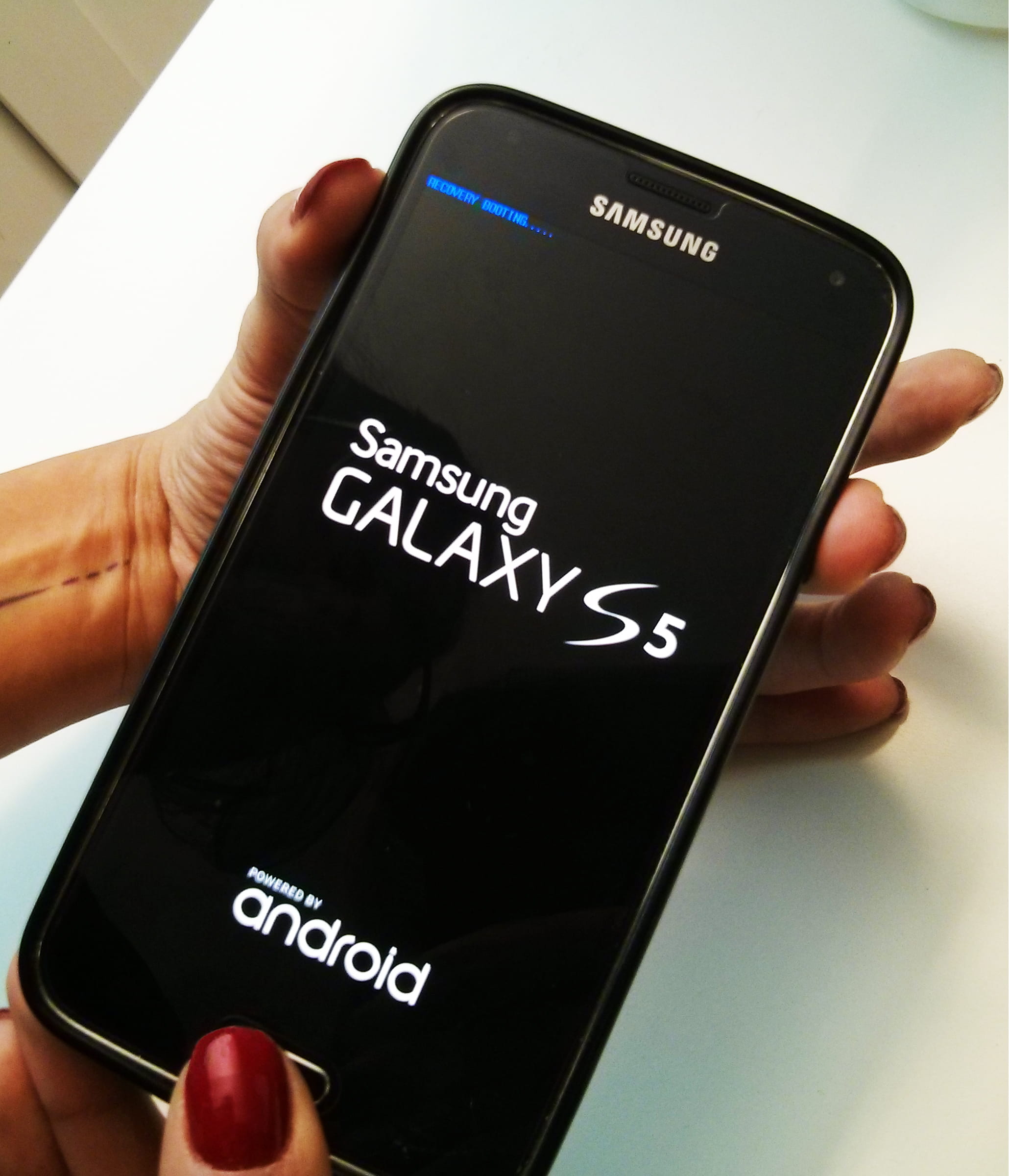
Quelques secondes plus tard, le logo Samsung apparaît avec écrit en
bleu "Recovery booting" (cf image ci-dessous). Relâcher tous les boutons
Utilisez les boutons Volume Haut et Volume Bas pour vous diriger et sélectionner la ligne "wipe data factory reset", puis validez grâce au bouton Power la sélection :
La reboot va ensuite se lancer, patientez sans rien toucher jusqu'à la fin (cela peut prendre un peu de temps)


 Comme il n’est jamais trop tard pour changer d’avis, vous avez
toujours la possibilité de passer d’un iPhone 6 ou toute autre version à
un téléphone Android. Si ce n’est le changement des habitudes, l’autre
grande crainte concerne le transfert des données personnelles que vous
ne voulez pas perdre (contacts, photos, vidéos, notes, etc.) de l’ancien
téléph
Comme il n’est jamais trop tard pour changer d’avis, vous avez
toujours la possibilité de passer d’un iPhone 6 ou toute autre version à
un téléphone Android. Si ce n’est le changement des habitudes, l’autre
grande crainte concerne le transfert des données personnelles que vous
ne voulez pas perdre (contacts, photos, vidéos, notes, etc.) de l’ancien
téléph C’est la première condition pour pouvoir synchroniser pas mal de données, avoir un compte Google.
 Comme vous pouvez le voir, d’autres options de synchronisations sont
possibles comme Chrome ou encore Drive. Pour le navigateur Chrome, cela
vous permet entre autres de retrouver vos favoris aussi bien sur le
téléphone que sur l’ordinateur. À vous de synchroniser ce que vous
pensez utile de conserver ou non.
Comme vous pouvez le voir, d’autres options de synchronisations sont
possibles comme Chrome ou encore Drive. Pour le navigateur Chrome, cela
vous permet entre autres de retrouver vos favoris aussi bien sur le
téléphone que sur l’ordinateur. À vous de synchroniser ce que vous
pensez utile de conserver ou non. 2.3 Utiliser des vCard pour transférer vos contacts
 Pour cela il faut exporter vos contacts sous forme de vCard.
Pour cela, aller sur iCloud.com, et accéder à votre compte iCloud.
Normalement vos contacts sont synchronisés, si ce n’est pas le cas aller
dans réglages « synchroniser les contacts ». Ensuite sur iCloud, aller
dans contacts, cliquer sur le petit rouage des paramètres là vous verrez
l’option « exporter vCard », cliquer dessus et sélectionner tous vos contacts.
Pour cela il faut exporter vos contacts sous forme de vCard.
Pour cela, aller sur iCloud.com, et accéder à votre compte iCloud.
Normalement vos contacts sont synchronisés, si ce n’est pas le cas aller
dans réglages « synchroniser les contacts ». Ensuite sur iCloud, aller
dans contacts, cliquer sur le petit rouage des paramètres là vous verrez
l’option « exporter vCard », cliquer dessus et sélectionner tous vos contacts.
 Pour
cela il faut connecter votre iPhone à votre PC à l’aide du câble de
rechargement. Sur votre PC, cliquez alors sur « Ordinateur », puis
faites un clic droit sur l’icône représentant votre iPhone. Sélectionner
« Importer les images et les vidéos ». Par défaut, tout sera enregistré dans le dossier « Images », à vous de changer le dossier cible si vous le voulez.
Pour
cela il faut connecter votre iPhone à votre PC à l’aide du câble de
rechargement. Sur votre PC, cliquez alors sur « Ordinateur », puis
faites un clic droit sur l’icône représentant votre iPhone. Sélectionner
« Importer les images et les vidéos ». Par défaut, tout sera enregistré dans le dossier « Images », à vous de changer le dossier cible si vous le voulez. Connecter
l’iPhone à votre Mac et utiliser l’utilitaire de transfert d’images et
de vidéos. Utilisez le logiciel en question pour sélectionner et copier
les fichiers que vous voulez sur votre ordinateur dans le dossier de
votre choix. Installer le logiciel « Android File Transfer », que vous trouverez ici. Il va vous permettre de transférer vos images et vidéos que vous avez placés sur votre Mac juste avant.
Connecter
l’iPhone à votre Mac et utiliser l’utilitaire de transfert d’images et
de vidéos. Utilisez le logiciel en question pour sélectionner et copier
les fichiers que vous voulez sur votre ordinateur dans le dossier de
votre choix. Installer le logiciel « Android File Transfer », que vous trouverez ici. Il va vous permettre de transférer vos images et vidéos que vous avez placés sur votre Mac juste avant. 4.2 Avec l’application DoubleTwist

 5. Transférer vos SMS
 De là il faut prendre le fichier de vos SMS, puis cliquer dessus.
L’application vous dit le nombre de SMS puis vous laisse le choix entre
tout convertir ou sélectionner des conversations. Une fois le choix
fait, lancez la conversion, vous allez avoir un fichier XML.
De là il faut prendre le fichier de vos SMS, puis cliquer dessus.
L’application vous dit le nombre de SMS puis vous laisse le choix entre
tout convertir ou sélectionner des conversations. Une fois le choix
fait, lancez la conversion, vous allez avoir un fichier XML.
 Samsung : Smart Switch
 Chez Samsung il existe une solution pour transférer facilement toutes
sortes de données de son ancien iPhone vers son Galaxy qui se nomme Smart Switch,
le transfert se fait à l’aide d’un adaptateur qui est notamment fourni
avec les flagships de la marque comme le Galaxy Note 8, par exemple. On
peut ainsi récupérer sur son smartphone les contacts présents dans le
répertoire, les messages, l’historique des appels, l’agenda pour ne pas
perdre les rendez-vous, les favoris du navigateur internet ainsi que les
réglages liés au Wi-Fi, et le principe de fonctionnement se veut bien
entendu très simple.
Chez Samsung il existe une solution pour transférer facilement toutes
sortes de données de son ancien iPhone vers son Galaxy qui se nomme Smart Switch,
le transfert se fait à l’aide d’un adaptateur qui est notamment fourni
avec les flagships de la marque comme le Galaxy Note 8, par exemple. On
peut ainsi récupérer sur son smartphone les contacts présents dans le
répertoire, les messages, l’historique des appels, l’agenda pour ne pas
perdre les rendez-vous, les favoris du navigateur internet ainsi que les
réglages liés au Wi-Fi, et le principe de fonctionnement se veut bien
entendu très simple.
 Il se peut qu’il faille attendre un certain temps avant que les deux
smartphones se détectent l’un et l’autre. Une fois connecté, il sera
demandé de sélectionner les données que l’on souhaite récupérer et à ce
moment là il suffit de cocher ou décocher les différents éléments puis
valider en cliquant sur le bouton transfert et le tour est joué. Pour le
coup, ça peut aller vite, néanmoins comme d’habitude cela dépendra
principalement du nombre de données à transférer.
Il se peut qu’il faille attendre un certain temps avant que les deux
smartphones se détectent l’un et l’autre. Une fois connecté, il sera
demandé de sélectionner les données que l’on souhaite récupérer et à ce
moment là il suffit de cocher ou décocher les différents éléments puis
valider en cliquant sur le bouton transfert et le tour est joué. Pour le
coup, ça peut aller vite, néanmoins comme d’habitude cela dépendra
principalement du nombre de données à transférer. Mais
ce n’est que la partie émergée de l’iceberg. En effet, il vous ait
aussi possible de gagner les droits root (ou droit système) pour
modifier en profondeur votre OS. Avoir le contrôle
total de votre téléphone n’est toutefois pas une mince affaire… Mais
grâce à Kingo Root, ça devient un jeu d’enfant.
Mais
ce n’est que la partie émergée de l’iceberg. En effet, il vous ait
aussi possible de gagner les droits root (ou droit système) pour
modifier en profondeur votre OS. Avoir le contrôle
total de votre téléphone n’est toutefois pas une mince affaire… Mais
grâce à Kingo Root, ça devient un jeu d’enfant. Si
l’application Android n’a pas réussi à rooter votre smartphone en
quelques clics, tout n’est pas perdu. En effet, les développeurs ont
également prévu une application Windows qui pourrait outrepasser les erreurs que son application pourrait éventuellement rencontrer. N’hésitez donc pas à l’essay
Si
l’application Android n’a pas réussi à rooter votre smartphone en
quelques clics, tout n’est pas perdu. En effet, les développeurs ont
également prévu une application Windows qui pourrait outrepasser les erreurs que son application pourrait éventuellement rencontrer. N’hésitez donc pas à l’essay N’est-il pas absolument génial d’être à la maison ? Plus le moindre
bruit strident de la ville, un accès facilité au moindre snack sans
devoir sortir votre carte bleue et des consoles de jeux et appareils
numériques autant que vous voulez.
N’est-il pas absolument génial d’être à la maison ? Plus le moindre
bruit strident de la ville, un accès facilité au moindre snack sans
devoir sortir votre carte bleue et des consoles de jeux et appareils
numériques autant que vous voulez. N’est-il pas absolument génial d’être à la maison ? Plus le moindre
bruit strident de la ville, un accès facilité au moindre snack sans
devoir sortir votre carte bleue et des consoles de jeux et appareils
numériques autant que vous voulez.
N’est-il pas absolument génial d’être à la maison ? Plus le moindre
bruit strident de la ville, un accès facilité au moindre snack sans
devoir sortir votre carte bleue et des consoles de jeux et appareils
numériques autant que vous voulez.


 pour tous ceux donc leurs telephones ne prennent plus ou ne tient plus en comptes la nouvelle version de whapsap voicie la solution pour remedier a cela:
 À la base de cette ruse il y a la notion de « contacts de confiance »,
que Facebook a créée en 2013. De quoi s'agit-il ? Afin de protéger son
compte Facebook au maximum, dans l'éventualité où il oublie son mot de
passe et ne puisse plus accéder ni à sa boîte mail ni à son téléphone
portable, chaque utilisateur de Facebook a le choix, à tout moment, de
choisir parmi ses amis Facebook trois à cinq personnes de confiance qui
l'aideront à rétablir l'accès à son compte. Plus tard, une fois que
l'utilisateur signale la perte de son mot de passe et choisit l'option «
contacts de confiance » pour restituer l'accès à son compte, Facebook
envoie à ces trois amis une suite de chiffres et de lettres, qu'ils
doivent lui communiquer. Lorsque la personne saisit les trois codes et
uniquement dans ce cas-là, l'accès au compte Facebook est restitué.
À la base de cette ruse il y a la notion de « contacts de confiance »,
que Facebook a créée en 2013. De quoi s'agit-il ? Afin de protéger son
compte Facebook au maximum, dans l'éventualité où il oublie son mot de
passe et ne puisse plus accéder ni à sa boîte mail ni à son téléphone
portable, chaque utilisateur de Facebook a le choix, à tout moment, de
choisir parmi ses amis Facebook trois à cinq personnes de confiance qui
l'aideront à rétablir l'accès à son compte. Plus tard, une fois que
l'utilisateur signale la perte de son mot de passe et choisit l'option «
contacts de confiance » pour restituer l'accès à son compte, Facebook
envoie à ces trois amis une suite de chiffres et de lettres, qu'ils
doivent lui communiquer. Lorsque la personne saisit les trois codes et
uniquement dans ce cas-là, l'accès au compte Facebook est restitué. À la base de cette ruse il y a la notion de « contacts de confiance »,
que Facebook a créée en 2013. De quoi s'agit-il ? Afin de protéger son
compte Facebook au maximum, dans l'éventualité où il oublie son mot de
passe et ne puisse plus accéder ni à sa boîte mail ni à son téléphone
portable, chaque utilisateur de Facebook a le choix, à tout moment, de
choisir parmi ses amis Facebook trois à cinq personnes de confiance qui
l'aideront à rétablir l'accès à son compte. Plus tard, une fois que
l'utilisateur signale la perte de son mot de passe et choisit l'option «
contacts de confiance » pour restituer l'accès à son compte, Facebook
envoie à ces trois amis une suite de chiffres et de lettres, qu'ils
doivent lui communiquer. Lorsque la personne saisit les trois codes et
uniquement dans ce cas-là, l'accès au compte Facebook est restitué.
À la base de cette ruse il y a la notion de « contacts de confiance »,
que Facebook a créée en 2013. De quoi s'agit-il ? Afin de protéger son
compte Facebook au maximum, dans l'éventualité où il oublie son mot de
passe et ne puisse plus accéder ni à sa boîte mail ni à son téléphone
portable, chaque utilisateur de Facebook a le choix, à tout moment, de
choisir parmi ses amis Facebook trois à cinq personnes de confiance qui
l'aideront à rétablir l'accès à son compte. Plus tard, une fois que
l'utilisateur signale la perte de son mot de passe et choisit l'option «
contacts de confiance » pour restituer l'accès à son compte, Facebook
envoie à ces trois amis une suite de chiffres et de lettres, qu'ils
doivent lui communiquer. Lorsque la personne saisit les trois codes et
uniquement dans ce cas-là, l'accès au compte Facebook est restitué.